לקריאת המאמר באנגלית: English
הטלפון מראה קליטת Wi-Fi מלאה, אבל הסרטון שוב נעצר לטעינה. מתקרבים לנתב. הקליטה עדיין נראית מושלמת. הסרטון עדיין נתקע.
הבלבול נובע מכך שהפסים האלה מתארים את החיבור האלחוטי בקרבתכם, לא את הביצועים לאורך כל הדרך עד לאתר. האות המקומי יכול להיות חזק, ובכל זאת החיבור עלול להיות איטי במקום אחר בדרך.
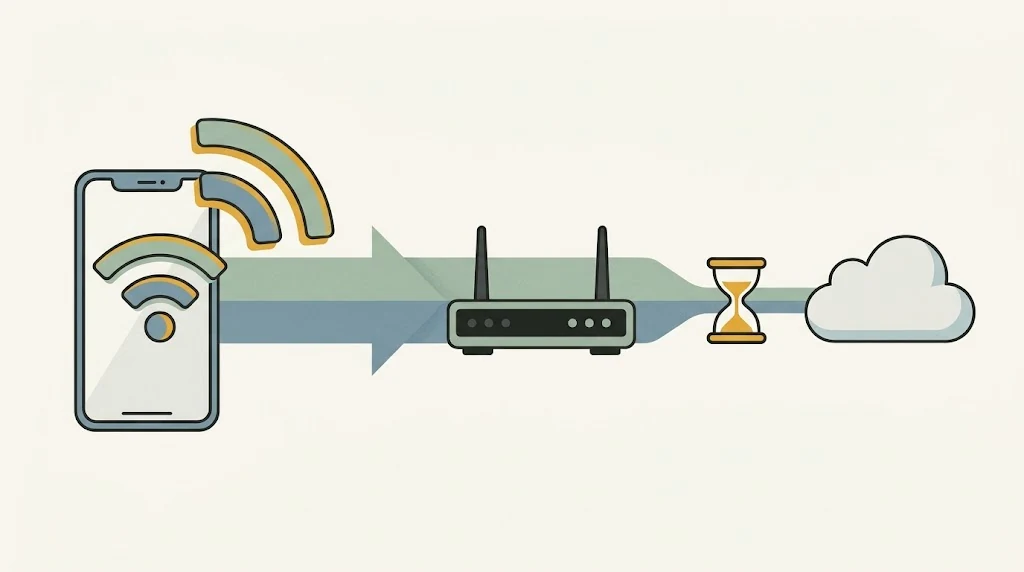
דמיינו מסלול עם כמה תחנות
בקשה רגילה לאתר עוברת מהמכשיר לנקודת גישה אלחוטית, דרך ציוד האינטרנט הביתי וספק האינטרנט, ומשם לשירות שאליו רוצים להגיע. נתב ביתי משלב לעיתים כמה תפקידים בקופסה אחת, ולכן קל לפספס שמדובר בשלבים נפרדים.
חשבו על יציאה פנויה מהחניה שמובילה לכביש ראשי עמוס. היציאה עצמה מתפקדת היטב, אבל הנסיעה כולה עדיין עלולה להתארך. פסי הקליטה מספרים על היציאה מהחניה, לא על כל הנסיעה.
מדריך פתרון תקלות הרשת הביתית של גוגל מפרט גורמים לאורך המסלול הזה, ובהם מגבלות המכשיר, תעבורה שמתחרה על המשאבים, החיבורים בין רכיבי הציוד ותקלות אצל ספק האינטרנט. שדרוג לחבילה מהירה יותר לפני שמבינים היכן ההאטה עלול להשאיר את הבעיה האמיתית ללא פתרון.
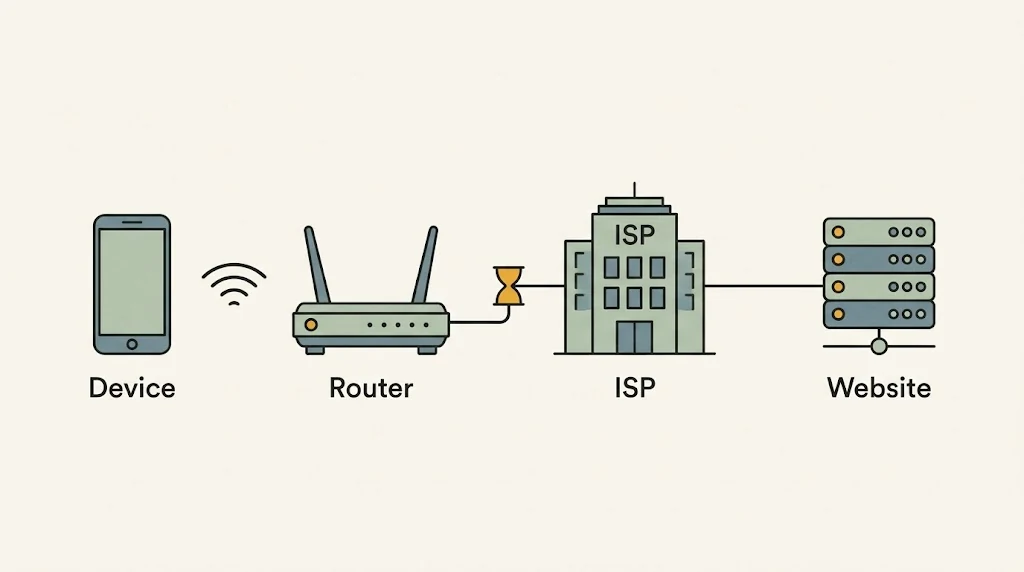
שלוש השוואות שכדאי לעשות לפני שמשנים הגדרות
- שירות אחד או כמה? נסו אתר רגיל אחר או שירות צפייה אחר. אם הקושי מופיע רק ביעד אחד, רשמו זאת. זה מצמצם את הבדיקה, אבל לא מוכיח איזו חברה אחראית.
- מכשיר אחד או כמה? נסו מכשיר אחר באותה רשת אלחוטית, בערך באותו זמן ובאותו מקום. אם הוא עובד כרגיל, בדקו קודם את המכשיר הראשון לפני שמאשימים את החיבור כולו. גם מיקרוסופט כוללת את ההשוואה הזאת בהנחיות שלה לפתרון תקלות ברשת אלחוטית.
- ליד הנתב או בחדר מרוחק? חזרו על אותה פעולה בקרבת הנתב. שיפור ניכר הוא רמז מועיל לגבי הכיסוי או התנאים האלחוטיים, אך אינו אבחון מלא.
שנו דבר אחד בכל פעם. אם מחליפים מכשירים, חדרים, אפליקציות ורשתות יחד, התוצאה אולי תשתפר, אבל לא תדעו מדוע.
השוואת מהירות קטנה והוגנת
בצעו בדיקת מהירות בשירות מוכר שאתם כבר סומכים עליו, ואז חזרו עליה בתנאים דומים. רשמו את השעה, המכשיר, החדר והאם התבצעו הורדות גדולות. בדיקות מהירות מעבירות נתונים, ולכן כדאי להימנע מחזרות מיותרות בחיבור עם מכסת גלישה או חיוב לפי שימוש.
עצרו זמנית הורדה גדולה שאינה חיונית ושנמצאת בשליטתכם, והשוו שוב. אל תפסיקו העלאת קבצי עבודה של מישהו אחר או עדכון אבטחה רק כדי לשפר את תוצאת הבדיקה. כמה מכשירים פעילים יכולים להתחרות על הקיבולת הזמינה, כפי שמסביר המדריך של גוגל.
אם כבר יש לכם חיבור קווי מתאים מסוג Ethernet ואתם יודעים להשתמש בו, השוואה בין חיבור קווי לאלחוטי יכולה לעזור להפריד בין הקישור האלחוטי המקומי לשאר המסלול. אין צורך לקנות ציוד בשביל סבב הבדיקות הראשון הזה.
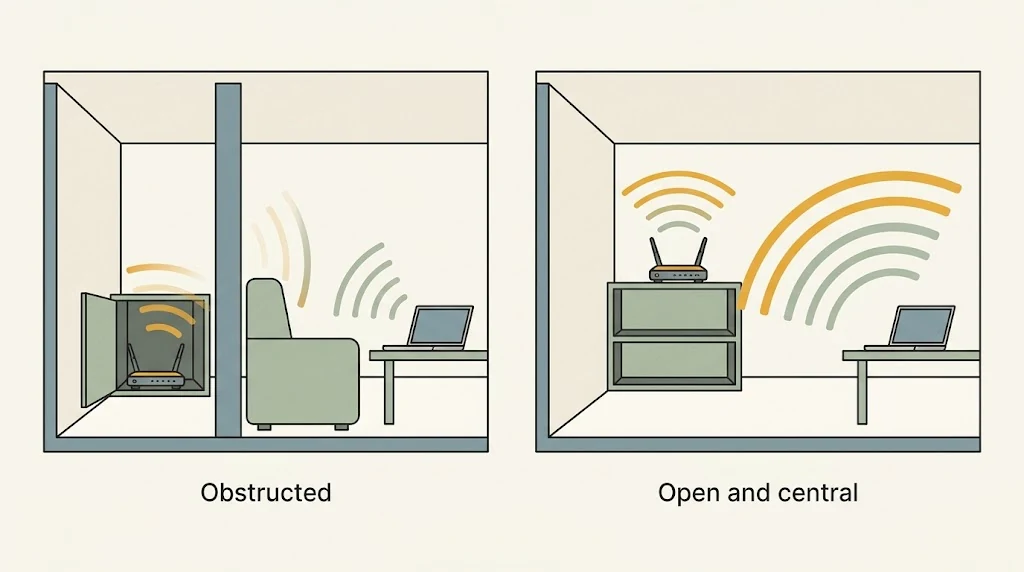
תנו לנתב מקום טוב יותר לעבוד בו
נתב שמוסתר מאחורי רהיטים או רחוק מהחדרים שבהם משתמשים עלול להתקשות לספק כיסוי יציב. ההנחיות של מיקרוסופט לגבי מבנה הבית מסבירות כיצד מיקום, מכשולים והפרעות משפיעים על הרשת האלחוטית. נסו מיקום פתוח ומעשי לפני שמסיקים שצריך נתב חדש יותר.
אל תתחילו מכיבוי אמצעי אבטחה, איפוס הציוד להגדרות היצרן או שינוי הגדרות מתקדמות שאינכם מכירים. הפעלה מחדש ואיפוס להגדרות היצרן הן פעולות שונות. אם צריך להפעיל מחדש, פעלו לפי הוראות היצרן ועדכנו מראש את מי שהחיבור שלו ייקטע.
הפכו את ״האינטרנט איטי״ לדיווח שימושי
הערה קצרה כמו ״שני מכשירים איטיים ליד הנתב, בכמה שירותים, בכל ערב״ נותנת לספק יותר כיווני בדיקה מצילום מסך של קליטה מלאה. צרפו את תוצאות ההשוואות ושאלו על תקלות שירות מוכרות.
המטרה אינה פסי קליטה מושלמים. המטרה היא לזהות איזה חלק בחיבור דורש טיפול, בלי להוציא כסף על הפתרון הלא נכון.
האיורים נוצרו בעזרת בינה מלאכותית באמצעות Google Gemini ונבדקו עבור המאמר. אלה איורים להמחשה, לא צילומי מסך.